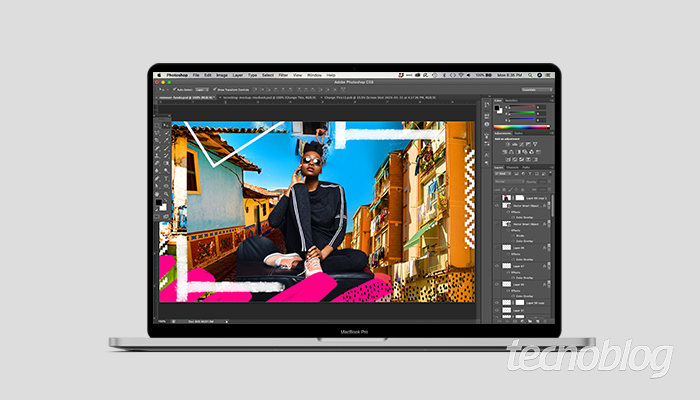
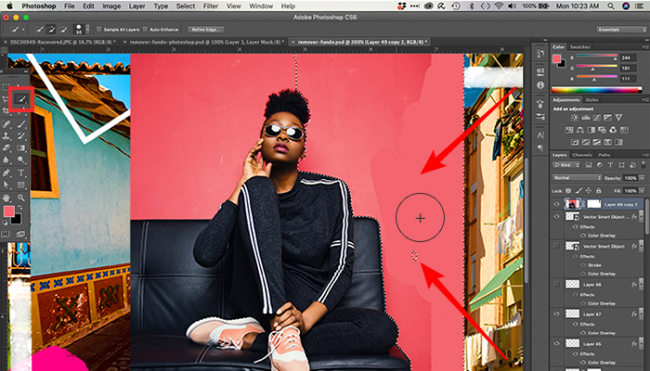
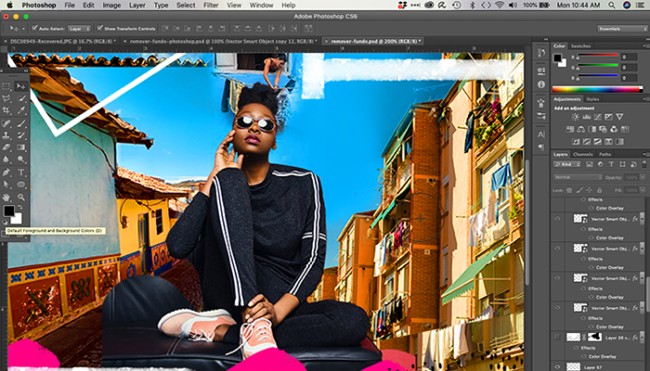
O tutorial abaixo foi desenvolvido por Thiago Mobilon para um antigo forum de tecnologia. Atualmente, o fórum não se encontra mais no ar, por isso o tutorial foi movido para este endereço.Os direitos de uso deste tutorial são exclusivamente do TecnoBlog, não podendo assim ser reproduzido na íntegra. Os créditos da modelo mostrada nas fotos são exclusivos de Mirian Bottan, autora do blog Substantivolátil.com.

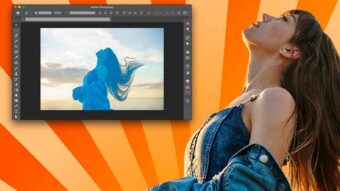
Neste tutorial, vou ensinar a fazer recortes de cabelo incríveis no Photoshop, com este excelente plugin da Corel! Os resultados são MUITO satisfatórios!

Vamos nessa!

A imagem a ser ultilizada é essa:

original.jpg

Por favor, respeite os direitos de uso da imagem. ;)

Abra a imagem no Photoshop, converta ela em Camada (Layer), então vá em:

load-layer.jpg

A imagem será carregada no Plugin! Agora, selecione a seguinte ferramenta:

Lembre-se de marcar a caixa “+” e “Poligonal Lasso” para maior eficácia.

Selecione toda a parte INTERNA da imagem, vá selecionando de pouco em pouco ao invés de tudo de uma vez (por isso o “+” e o Poligonal Lasso).

Qualquer parte do cabelo que tenha o fundo no meio você deixa de fora! De o máximo de detalhe na seleção, acompanhando todas as curvas. Quanto mais detalhado, melhor o resultado!

Ficará assim:

Agora selecione a ferramenta ao lado:

Manuseie -a da mesma forma que a primeira, mas agora selecionando toda a parte externa. Lembre -se de dar atenção a cada fiozinho, pq acreditem se quiser, eles aparecem depois de recortados! wink.gif

O resultado é esse:

Repare que no meio da foto há um buraquinho!!

Para arrumá -lo vamos voltar para a ferramenta de seleção interna.
Mas agora usando ela em “-”, repare na imagem:

Selecione o Buraquinho:

Agora a seleção está completa!!
Vamos Processá -la!
Repare na caixa abaixo:

32

Selecione nível de detalhe 4, e depois clique nas setinhas para processar!

Pronto! Recortada!

Agora aplique o recorte:

A imagem voltará para o photoshop recortada!

Para completar usei o seguinte fundo na imagem:

E aqui está o resultado bem grandão pra não esconder nenhum detalhe!! tongue.gif

Critiquem, joguem pedra, o que for!!
Mas respeito aos direitos das imagens e do tuto hein galera!! Principalmente por ser minha namorada tongue.gif

Se vocês não tem o knockout, em breve postarei outro tutorial que ensina como fazer recortes perfeitos sem a necessidade de utilizar nenhum outro plugin!

Mega Curso De Photoshop Profissional   Video Aulas   Apostil
Mega Curso De Photoshop Profissional Video Aulas Apostil
Mais info»
R$ 9.90
28 Dvds   7800 Máscaras Digitais Photoshop  Calendários 2008
28 Dvds 7800 Máscaras Digitais Photoshop Calendários 2008
Mais info»
R$ 42.00
Novidade 7 Dvds Imagens Foto Alta Resoluçao Plotter Mascaras
Mais info»
R$ 49.90
Curso De Adobe Photoshop Método Mais Fácil Do Brasil
Mais info»
R$ 14.90
Vitrine TecnoBlog  
PéssimoRuimBomMuito BomExcelente (8 votos, média 4.13)
Por Thiago Mobilon. Enviado dia 25/11/05 às 7:41 pm.
Arquivado em: Dicas. Tags: , .

Trackback URI | Comments RSS

74 comentários em:
Recorte de Cabelos Perfeitos no Photoshop (part I)
  1. Responder este comentário
    Carol Disse:

    Oi, achei muito legal esse recurso. Mas eu gostaria de saber onde posso achar esse plug in. valew. ;)

  2. Responder este comentário
    matheus Disse:

    como faço pra instalar no photoshop
    tenhu esse programa em cd
    mande pro meu e-mail
    vlewss
    :D

  3. Responder este comentário
    Crister Disse:

    2 coisas: Belo tutorial e bela namorada!!! ( c/ todo respeito)

  4. Responder este comentário
    tmobilon Disse:

    Bom respondendo as perguntas da galera:

    Onde achar o plugin?

    A forma legal de adquirir o plugin é pelo site da Corel, http://www.corel.com. Não posso citar formas ilegais, portantoé só nisso que posso ajudar.

    Como instalar o plugin?

    A instalação do plugin é mto simples como qualquer outro software. É só ir dando avançar :D, chegando nos últimos passos ele pedirá que você aponte a pasta de plugins do seu photoshop, então você aponta para o seguinte diretório (considerando que esteja usando o Photoshop CS):

    C:\Arquivos de programas\Adobe\Photoshop CS\Plug-ins

    Espero ter ajudado! ;)

  5. Responder este comentário
    EITA Disse:

    DAHORA ESSE TUTORIAL!
    MAS VC TA ENSINANADO POR UMA FOTO MTO FACIL, ENSINA POR UMA FOTO MAIS DIFICIL DE SE FAZER !

    DAHORA

  6. Responder este comentário
    tmobilon Disse:

    Sinceramente não sei oq você julgou de foto fácil, afinal nessa foto ela tá bem “descabelada” ;)

  7. Responder este comentário
    kssy Disse:

    file a dica mas naum funciona com fundo escuro, e se tiver algum outro modo posta ae ou manda um email vlw

  8. Responder este comentário
    Digao Disse:

    Fala cara..show esse tuto. eu sou novo nisso tudo..me explica..oque eh plugin? entrei no site da corel e nao encontrei. Tem que pagar? valeu.

  9. Responder este comentário
    Emerson Disse:

    Adorei essa materia me ajudou e muito….. esta ai o link de onde encontrei esse tutorial.. e de onde encontrei o pluguin…

    http://www.osuniversitarios.com.br/v6/modules.php?name=News&file=article&sid=436

  10. Responder este comentário
    Randoflo Disse:

    Gata

  11. Responder este comentário
    amsterdan lopes Disse:

    não estou conseguindo usar o plugins, sem que abrou uma imagem me dá essa menssagem:
    File is wrong format. possibily mssing layers.
    o que pose ser isso?

  12. Responder este comentário
    tmobilon Disse:

    antes de abrir o plugin, a imagem PRECISA estar convertida em Layer (camada).
    Faça essa conversão e seu problema estará resolvido ;)

  13. Responder este comentário
    Tiago Disse:

    Imagem muito simples cara, gostaria de ver vc usando isso num fundo complexo!
    Longa vida a boa e velha mascara de canal!

  14. Responder este comentário
    tmobilon Disse:

    Amigo esse plugin funciona em qualquer fundo..
    mas se vc estiver mais interessado em fazer máscaras, de uma olhada Neste Tutorial ;)

    um abraço!

  15. Responder este comentário
    Caio Disse:

    No fundo com uma só cor é mais facil usar o magic wand tool pra recortar.

    Quero ver fazer isso num fundo com cores diferentes.

  16. Responder este comentário
    tmobilon Disse:

    Funciona com qualquer fundo..

    Fica o desafio, me envie a imagem que eu recorto e posto aqui o resultado ok?

  17. Responder este comentário
    luciete Disse:

    eu queria sabe como e que faz para quem nao tem o fotoshope baixado no pc,se tem como baixa pela internet

  18. Responder este comentário
    tmobilon Disse:

    Olhe.. ter como tem, mas ilegalmente…

    Você pode tentar baixar a versão trial no site da Adobe, ou pode usar essa versão, porém a segunda é mais limitada…

    Aconselho você a procurar outros meios de conseguir, já que não posso lhe indicar nada ilegal ;)

    Clique neste link para ver alguns preços do Photoshop sem compromisso.

  19. Responder este comentário
    Renan Disse:

    olhem o erro que esta dando aki quando eu coloco aply

    alguem sabe pq esta dando esse erro ?

    http://img123.imageshack.us/img123/1328/imagemvg4.jpg

  20. Responder este comentário
    tmobilon Disse:

    Você está tendando aplicar o plugin pelo Image Ready…

    Já tentou pelo Photoshop?

  21. Responder este comentário
    carlos Disse:

    Beleza o tuto.. eu tenho dúvidas em qual programa é melhor para recortar coisas retas como um aro de bicicleta… obrigado

  22. Responder este comentário
    tmobilon Disse:

    em qual programa?!

    Photoshop.. sempre! :)

  23. Responder este comentário
    marcelo Disse:

    Ola amigo,sei que oq vou perguntar naum tem muito haver com esse tuto aki , mas me ajude …Como colocoum texto em japones nos projetos ,naum consigo eu seleciono ele mas qdo vou digitar naum aparece nd pq? pode me ajudar…? me mande pelo email se puder ok valeww mesmo

  24. Responder este comentário
    Sarah Disse:

    Sinto muito, mas riparam o seu tutorial… olha só pra isso aqui:

    http://www.torrentmaniacs.com/forums.php?action=viewtopic&topicid=1452

    Ou melhor, pra olhar soh se cadastrando, e pra se cadastrar tem que ser convidado, hehe. Mas postaram o seu tuto sem te dar créditos. Que feio.

  25. Responder este comentário
    TecnoBlog » TecnoBlog vítima de plágio Disse:

    [...] [update] Uma leitora acabou de me alertar sobre outro plagiamento. Desta vez, copiaram descaradamente o tutorial que é a matéria mais visitada no TecnoBlog, e está na primeira página dos tutoriais mais visitados de todos os tempos no webtutotiais.com. O tutorial original que ensina a fazer recortes de cabelo perfeitos no Photoshop pode ser visto aqui, e a cópia pode ser vista aqui. Depois do MeioBit, Cardoso, Mikatech e vários outros, agora resolveram plagiar o TecnoBlog também. Você leu a matéria sobre o Greenphone que publiquei semana passada? Então dê uma olhada neste link e veja se consegue notar alguma coisa familiar. O sujeito não apenas copiou todo o texto e colou no blog dele, a imagem que ele exibe no site dele está hospedada no meu servidor, ele ainda teve coragem de alterar apenas a primeira linha que citava uma matério do Fael aqui no TecnoBlog e não citou a fonte. Para ter uma idéia do grau de ignorância, ele nem se deu o trabalho de retirar do meio da minha matéria os links patrocinados do Buscapé. [...]

  26. Responder este comentário
    Fabrício Disse:

    amigo, muito show esse tuto, só de pensar q ficar horas tentando recortar uma foto, agora ele faz em minutos e fica muito melhor… hehehehe… valeu… abraços…!!!!!!

  27. Responder este comentário
    TecnoBlog » Ajaxified Expand Post NOW Disse:

    [...] Olhando por um outro lado, exibir o conteúdo completo de um post na home page, provoca uma lentidão enorme no carregamento da página, ainda mais quando falamos de matérias como a “Como quebrar senhas de arquivos zipados (.zip)“, “A evolução dos sistemas operacionais Windows e Mac“, e “Recorte de Cabelos Perfeitos no Photoshop (parte I)“. [...]

  28. Responder este comentário
    marlon souza Disse:

    legal pacas ein, se tiver mais coisas relacionadas manda pro meu mail, marlon@mw5.com.br
    vlw

  29. Responder este comentário
    wbessa Disse:

    Alguém ai pode tar a caridade de me convidar pra fazer parte desta comunidade???

    http://www.torrentmaniacs.com/account-signup.php

    Ficarei eternamente agradecido!!!

    FUI!!!

  30. Responder este comentário
    Janaina Santos Disse:

    Ola gostaria de uma informação. Qdo tento recortar uma foto no corel knockout, na hora de processar o corte, a imagem toda fica colorida, no caso verde, e nao apenas o fundo como tem de ser. O q será q eu estou fazendo de errado? Por favor, se puder me ajudar, agradeço.
    Janaina.

  31. Responder este comentário
    Thiago Mobilon Disse:

    Olá Janaina, provavelmente você não esteja fechando a seleção corretamente, ou com a ferramenta correta..

    Tenta dar uma revisada nos passos ;)
    qualquer coisa posta ae!

  32. Responder este comentário
    Crys Disse:

    Esse programa que baixa do corel,
    ele é gratuito?

    ou é pago?

    obg ;D

  33. Responder este comentário
    Thiago Mobilon Disse:

    Oi Crys..

    é pago :)

  34. Responder este comentário
    Tais Disse:

    Oi!
    Ei, eu tentei usar esse plug-in, mas quando a imagem voltou pro Photoshop,o corte ficou pior do que quando usa a ferramenta laço poligonal ou a ferramenta caneta quando tento recortar!O que está acontecendo?

  35. Responder este comentário
    Thiago Mobilon Disse:

    Olha Tais, depende muito da forma com que você fez a seleção da imagem, da cor de fundo dessa imagem e do nível de detalhe utilizado na hora de aplicar.
    Lembre-se de selecionar o mais próximo possível das bordas, mantendo o nível de detalhe no máximo.
    Depois disso, para consertar as poucas falhas que sobram do recorte, basta criar um layer preto em background, e aplicar um brilho externo branco na imagem recortada, assim fica mais fácil de enxergar.
    Com a borracha vá apagando as sobrinhas..

    Qualquer coisa, posta a imagem aí pra eu dar uma olhadinha melhor ;)

  36. Responder este comentário
    Tais Disse:

    Aqui está uma prévia depois que recortei essa mesma imagem:

    http://img111.imageshack.us/img111/2561/janelaaat6.jpg

    Outra coisa.Eu quero criar PNG’s que não tenham muito defeito no corte.Não é só para montagens, por isso não ia adiantar se fizesse um fundo preto e colocasse um brilho externo na imagem.
    Outro detalhe: não algumas partes não consegui selecionar porque sempre aparecia o cursor de ‘proibido’.

  37. Responder este comentário
    Tais Disse:

    não consegui selecionar*

  38. Responder este comentário
    Thiago Mobilon Disse:

    Nossa Tais! Tem alguma coisa errada aí. Quando recortei essa imagem, ela ficou certinho de primeira!!
    Certifique-se de que está usandoc corretamente as ferramentas e tudo mais.

    Quanto ao fundo preto e brilho branco, isso é uma técnica que uso para destacar as imperfeições, e para assim, ficar mais fácil de apagá-las.
    Não é para aplicar o fundo preto e deixar ;).

  39. Responder este comentário
    Tais Disse:

    Eu segui o tutorial exatamente como está no exemplo e tudo mais, e saiu assim.Não sei o que está acontecendo.

  40. Responder este comentário
    Priscila Disse:

    Eita…. Não fiz com essa foto, fiz com uma que a pessoa tava menos “descabelada”pq achei q seria mais fácil conseguir o recorte sem muito perfeccionismo na seleção. O Resultado foi bem parecido com o que aconteceu com a Tais…. mas foi a primeira vez…..vou tentar de novo com essa foto daqui e depois teço comentários…..heheheh
    abração e parabéns pelo tuto.

  41. Responder este comentário
    Rose Disse:

    olá… tenho o livro do photoshop vol. 2…fiquei sabendo do knockout pelo livro…baixei ele pela internet…mas fiz como o livro explica mas a imagem não está convertendo pro knockout…diz que: Não foi possivel completar o comando load working porque a área selecionada está vazia.
    Por favor, preciso de uma ajuda, meu serviso depende de uma boa qualidade das fotos.
    Se alguem solber como eu soluciono esse problema, não deixe de me falar…obrigada!!

  42. Responder este comentário
    Thiago Mobilon Disse:

    Rose, certifique -se de que a fotografia está em modo rgb e convertida em camada ;)

  43. Responder este comentário
    Rodrigo Disse:

    Olá… bom, eu queria saber, onde encontro esse plugin no site da corel, pois já procurei e não achei!!!

    Por favor, me ajudem… eu preciso muito aprender a fazer esses recortes de cabelos perfeitos!!!

  44. Responder este comentário
    DANIEL AMARAL Disse:

    MUITO BOM O TUTO CARA. TU RESOLVEU TDS MEUS PROBLEMAS!!!

  45. Responder este comentário
    Thiago Mobilon Disse:

    Que bom que gostou :)

  46. Responder este comentário
    Larissa Disse:

    Aqui no site da corel teim:

    http://www.corel.com/6763/downloads/KnockOut/2/mac/Knockout2_10_3_X_Update.dmg

  47. Responder este comentário
    osvaldo junior Disse:

    ola, sou do ceara e adoro photoshop…bisbilhotando a net vim seu tuto…tetarei fazer e gostaria de mais tutoriais…onde encontra? obrigado…

  48. Responder este comentário
    Thiago Mobilon Disse:

    Olá Osvaldo. Um site de tutoriais que sempre recomento é o maior (e melhor) portal brasileiro do assunto: http://webtutoriais.com

    acesse e divirta-se! ;)

  49. Responder este comentário
    agatha Disse:

    ahh d+
    porra nunca conseguia fazer um recorte decente mas agora com esse tutorial to conseguindo fazer bem na moral vlw amigo
    beijuss
    sua namorada é lindaaa

  50. Responder este comentário
    area Disse:

    Not bad ;)

  51. Responder este comentário
    Figudo Disse:

    Olá, achei muito legal esse tutorial…bastante útil…mas só tem um problema: NÃO TENHO E NEM ENCONTRO O PLUG IN EM LUGAR ALGUM…rsrsrssss…n querendo pedir demais…tem alguem aí que possa me mandar por e-mail….agradeceria….valeu…

  52. Responder este comentário
    otavoo Disse:

    ola! muito bom esse tutorial! tava fazendo uma pesquisa na net sobre o knockout e acabei aqui, tenho o photoshop cs2 baixei e instalei em filter, so que quando vou abrir não acontece nada, mesmo desbloqueando e duplicando a camada, se alguem puder me ajudar eu agradeço.

  53. Responder este comentário
    Lucas Disse:

    Demais esseplugin e sua explicação deixa a utilização dele bem fácil…. demais adorei esse recurso….

  54. Responder este comentário
    Flávio Disse:

    Cara… trampo com photoshop e sempre usei a máscar. Fiquei de cara com o que oferecia o plugin mas tentei usar seguindo o tutorial passo a passo prestando atenção ás configurações. Tentei também com a foto que vc publicou mas ficou igual ao resultado que a Thais conseguiu. Eaê????

  55. Responder este comentário
    Carlos Feather Disse:

    Amador.

  56. Responder este comentário
    ricardo Disse:

    Ola, gostaria de saber se possivel como se instala o knockout no corel x3.
    desde já obrigado

  57. Responder este comentário
    hanks Disse:

    Opa legal o tuto pena que não estou conseguindo !
    Primeiro selecionei a foto certinha depois os cabelos! (a foto não é a mesma)
    Dai assim que terminei de selecionar tudo direitinho seguindo tudo, quando vou clicar em APLICAR volto pro photoshop SEM RECORTE ou sej a imagem original !

  58. Responder este comentário
    Rebeka Disse:

    valew pela ajuda,e bem que a sua namorada é feinha hein?Eu sou bem mais bonita que ela!!!hauahuaa
    bjóks:beka…fui…

  59. Responder este comentário
    Júnior Disse:

    Tem imagnes que não está aparecendo, tem como dizer onde ficam as ferramentas que deveriam ser amostradas na foto???

    Grato pela atenção e compreensão

  60. Responder este comentário
    max santos Disse:

    olá, este tutorial é o máximo, gostaria de baixar este programa + o meu PSD é 7.0
    como faço pra conseguir e como salva-lo.
    agradeço pela atenção.

  61. Responder este comentário
    Magda Disse:

    adorei

    adorei

    adorei

    kiss

  62. Responder este comentário
    Digital Paper » Ferramentas gratuitas para fotógrafos - Revista online de design gráfico - Publicação a cada 14 dias Disse:

    [...] Recorte de cabelos perfeitos parte 1 [...]

  63. Responder este comentário
    victor Disse:

    poxa

    nao tah dando pra usar o knockout…
    quando eu cliko em: “load working layer” ele carrega mais nao abre a janela do plugin…

  64. Responder este comentário
    Sonno Disse:

    Muito bom o Tutorial, salvou minha vida… kkkk a bela namorada com todo respeito…
    Até mais muito obrigado..

  65. Responder este comentário
    Kerellin Disse:

    Nossa muitooo bom…me ajudu 95% ameiiiiiiii
    =]
    vlew

  66. Responder este comentário
    Manzzano Disse:

    Olá, em primeiro lugar, ótimo tuto, parabéns.
    Eu fiz que nem está aí, mas qdo a imagem volta pro Photoshop ela não volta
    recortada, saberia dizer o pq?
    abçs

  67. Responder este comentário
    Diego Disse:

    eu consegui o plug-in aki,e axei o máximo …esse tuto táhh explicando mto bem…..mas eu qria ki vc fizesse com outra foto tipo uma foto ki a mina estivesse de corpo inteiro,pq eu tva tentando fazer com uma foto de corpo inteiro aii fikava perfect…mas só dava pra recortar a kbeça e os cabelos,eu não to conseguindo dar o efeito dos kbelos soutos e recortar o corpo inteiro!!!!por favor ajudaa aeeeee…agradecido desde já!!!

  68. Responder este comentário
    Eloy Disse:

    È tudo muito simples apessar de todos ai seren profisionais mas pra quem é amador não é tudo tão facil assim e, não esquecendo que tambem já forom amadores tambem, por tanto é bom, respeitar a todos e dar as dicas necesarias aimuitos poderão ser como voces o são hoje…………

  69. Responder este comentário
    Sérgio Disse:

    Não consigo instalar o plugin.
    qunado chego na parte de autenticar ele pede serial.
    onde encontro este serial?

  70. Responder este comentário
    rian Disse:

    Pow Gostei Da Montagem Blx !!!

    =]

  71. Responder este comentário
    wallace Disse:

    pow mano tu e doido mesmo
    por foto da namorada mas
    tipo ta valendo a dica do recorte fico
    manero …
    fui……

  72. Responder este comentário
    adriano barros Disse:

    legal muito bom..

  73. Responder este comentário
    hilario Disse:

    Por gentileza…vc tem uma apostila ou livro do corel Knouckut….to precisando muito..se vc poder me indicar o site para que eu possa baixar-lo…..

  74. Responder este comentário
    MARCIO Disse:

    acho maravilhoso se isso der certo

Deixe seu comentário